
Zu jeder neuen Jahreszeit erhalten alle Nutzerinnen und Nutzer von De BeleefTV kostenlos ein Update mit neuen Inhalten und Verbesserungen der Software. So passt sich De BeleefTV stets perfekt an die Zielgruppe und die jeweilige Jahreszeit an – und bleibt dabei immer aktuell, ansprechend und unterhaltsam!
In diesem Update fließt unter anderem das Feedback von Pflegeeinrichtungen mit ein. Ist Ihnen beim Arbeiten mit De BeleefTV etwas aufgefallen oder haben Sie eine gute Idee?
Dann lassen Sie es uns wissen!
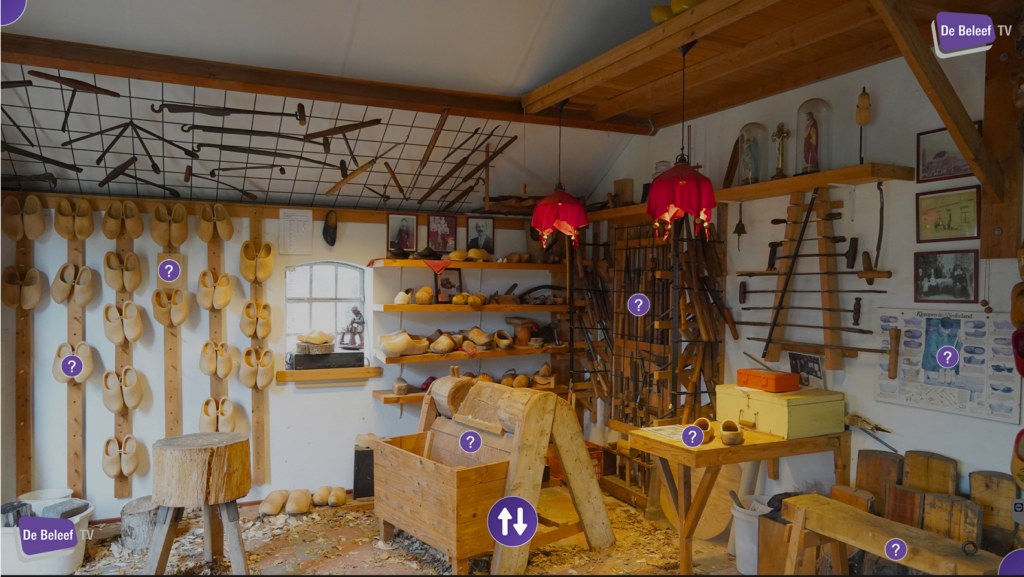

Im Erinnerungsmenü haben wir unter den „Erzählkarten“ ein Bild aus einer traditionellen Holzschuhwerkstatt hinzugefügt. Heute mehr als Souvenier aus Holland bekannt, waren Holzschuhe früher auch in Deutschland als Arbeitssschuhe sehr verbreitet.
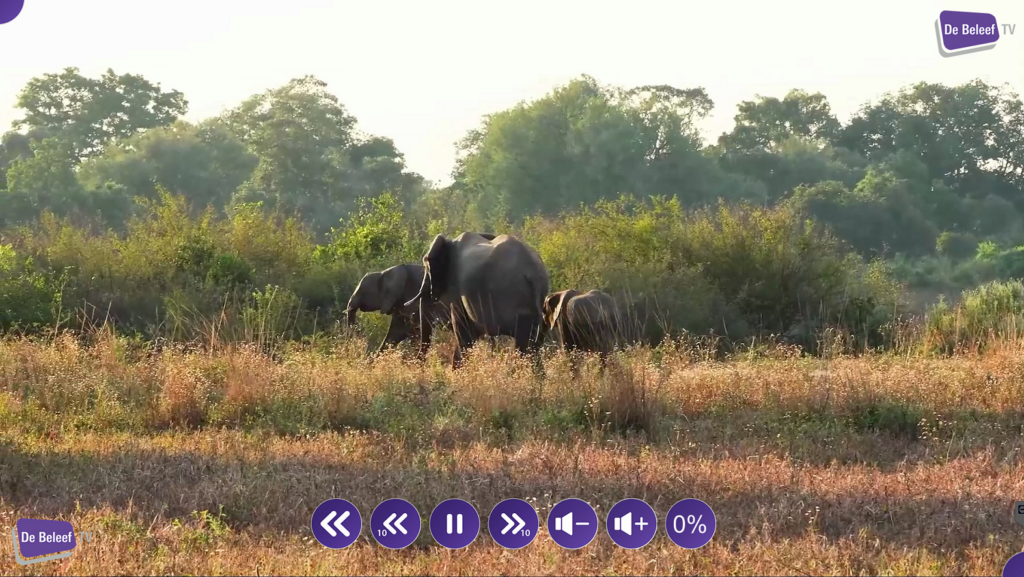

Bei Beter door Beeld haben wir neue Naturvideos zum Thema „Safari“ hinzugefügt, mit Tieren wie Elefanten, Affen und Giraffen.
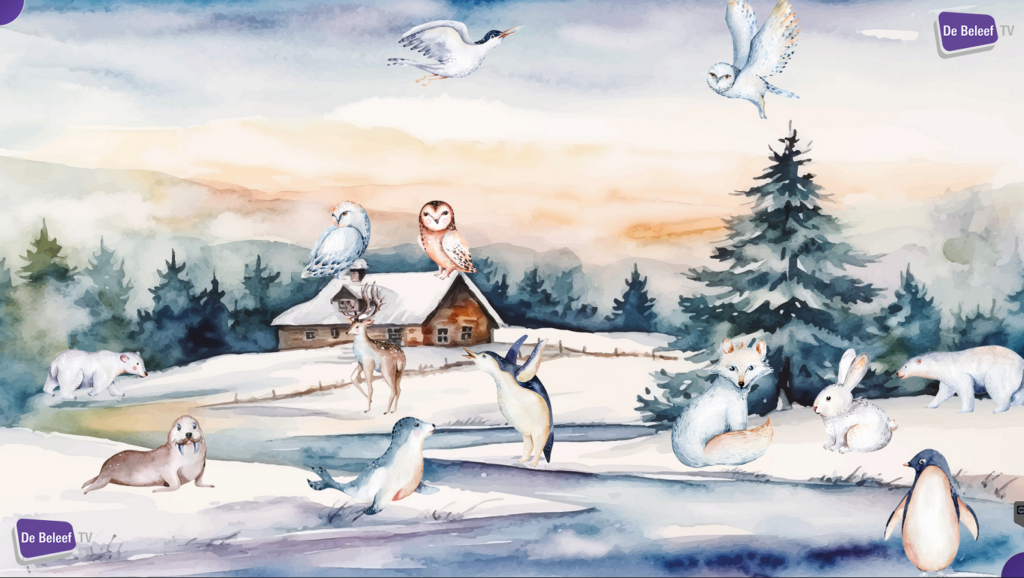
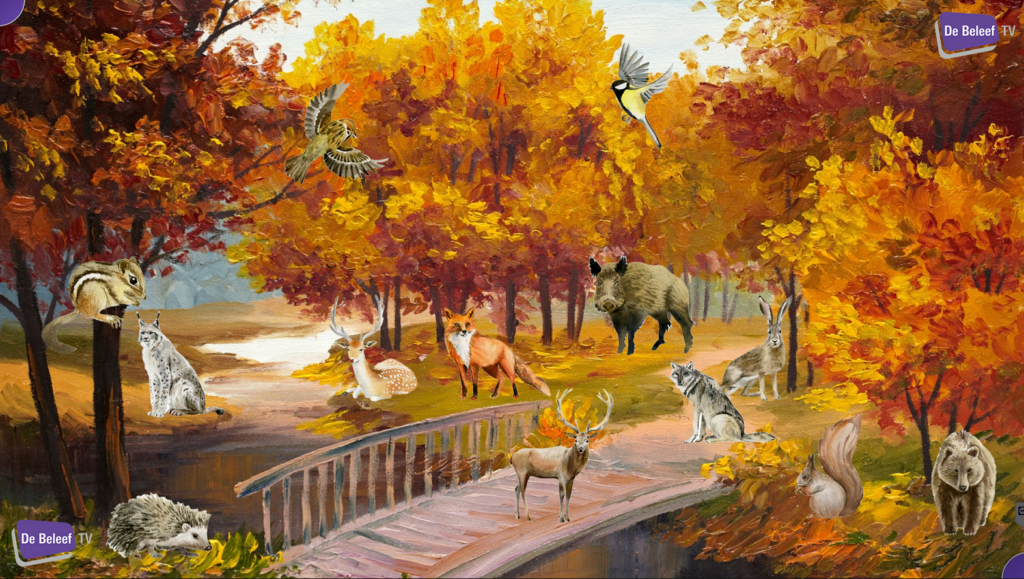
Im Tiermenü gibt es bei den Tiergemälden zwei neue Motive: Wintertiere und Waldtiere. Außerdem: 15 neue Malvorlagen.
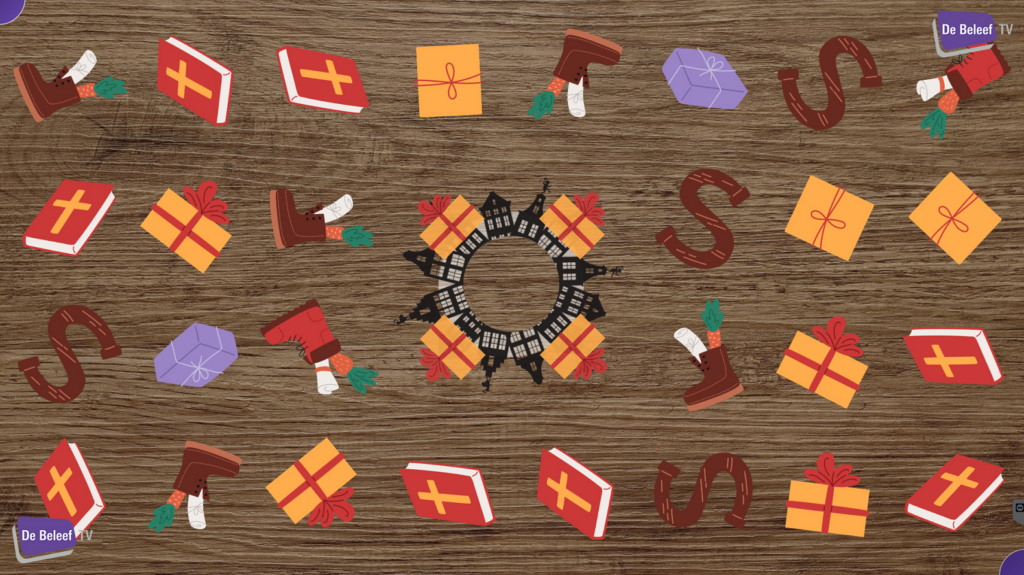
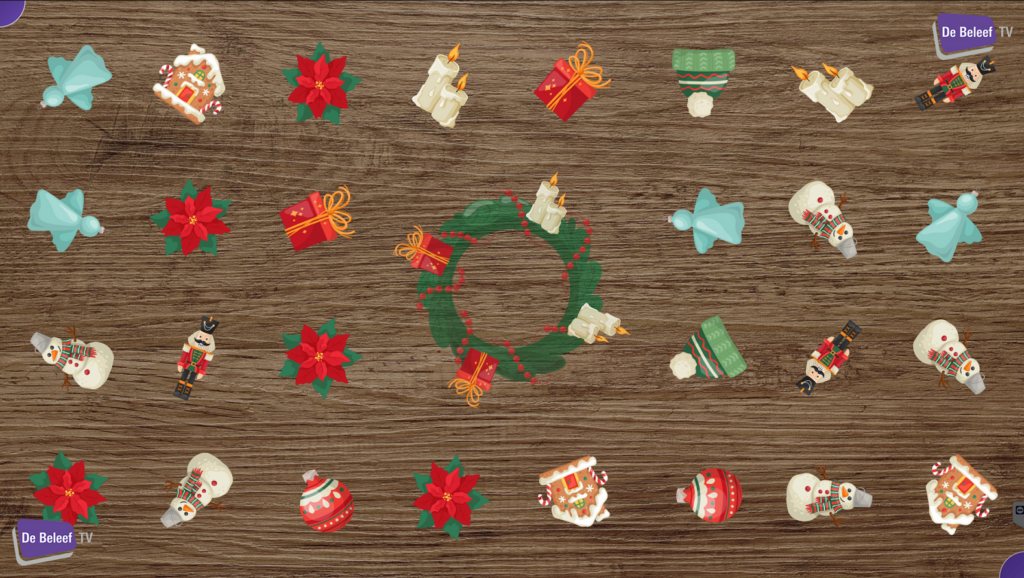

Im Suchspiel gibt es nun ein separates Nikolaus- und Weihnachtsspiel. Außerdem gibt es je 15 neue Puzzel und Malvorlagen.
Das Jahreszeiten-Menü wurde vollständig an das Winterthema angepasst:
mit neuen Bildern, einer vertrauten winterlichen Atmosphäre und passenden Aktivitäten.
De BeleefTV updaten
Um die BeleefTV optimal nutzen zu können, wird empfohlen, das System einmal pro Quartal zu aktualisieren.
Die Spiele werden auf Basis des Feedbacks von Pflegeeinrichtungen kontinuierlich optimiert, zudem wird regelmäßig neues (Bild-)Material hinzugefügt.
Für die Durchführung eines Updates ist eine stabile und schnelle Internetverbindung erforderlich (über WLAN oder Netzwerkkabel).
Schritt-für-Schritt-Anleitung
- Klicken Sie im Hauptmenü erneut auf das Kreuz, um in das Einstellungsmenü zu gelangen.
- Wählen Sie anschließend „BeleefTV aktualisieren“ (oder „BeleefTV updaten“), um die neueste Version zu installieren.
- Es öffnet sich ein schwarzer Bildschirm, auf dem das Update ausgeführt wird. Bitte warten Sie, bis der Vorgang vollständig abgeschlossen ist und sich das schwarze Fenster automatisch schließt.
- Nach Abschluss des Updates sehen Sie den Desktop mit dem BeleefTV-Symbol. Klicken Sie darauf, um die Anwendung neu zu starten.
- Wählen Sie nun „Zurück zu BeleefTV“ und nutzen Sie das System wie gewohnt weiter.